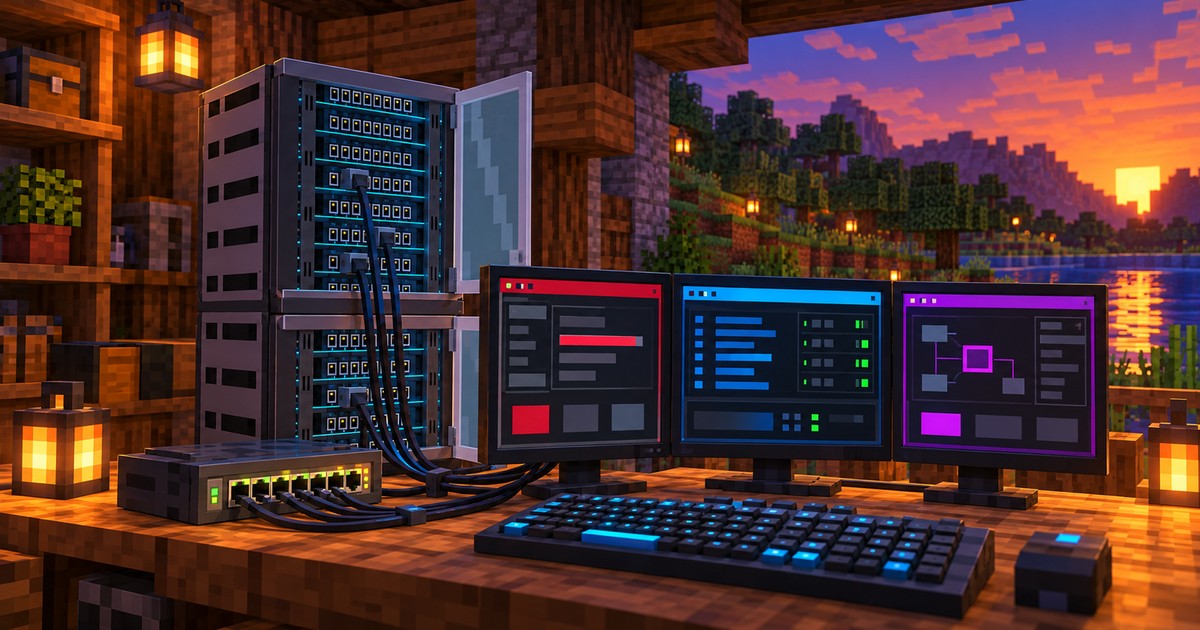
NCAT Minecraft
NCAT Minecraft: monte um laboratório de redes e segurança
Conheça o mod NCAT: navegador, SSH, proxy, switches e racks dentro do Minecraft. Prepare uma bancada e aprenda com um laboratório guiado.
 Explorar o mod NCAT
O NCAT Minecraft é um mod para Minecraft Java 1.20.1 que permite montar um laboratório de redes e cibersegurança dentro do jogo. Telas com navegador Chromium, SSH, SFTP, terminal e proxy se combinam com cabos, switches, uma workstation e racks modulares. A proposta é tornar a infraestrutura visível: construir uma conexão, observar seu efeito e entender por que um equipamento consegue ou não alcançar outro.
Imagine uma aula em que a turma monta uma bancada, conecta um navegador a um proxy e acompanha uma requisição HTTP. Depois, muda a configuração de uma porta do switch e investiga o que deixou de aparecer na workstation. O mundo serve como espaço de organização e experimentação, enquanto algumas telas trabalham com conexões reais do computador do jogador.
Este guia apresenta os recursos do projeto, os requisitos e um roteiro de laboratório pequeno. Para explorar os blocos visualmente, abra a página oficial do NCAT Minecraft. O código e as instruções detalhadas estão no repositório oficial no GitHub.
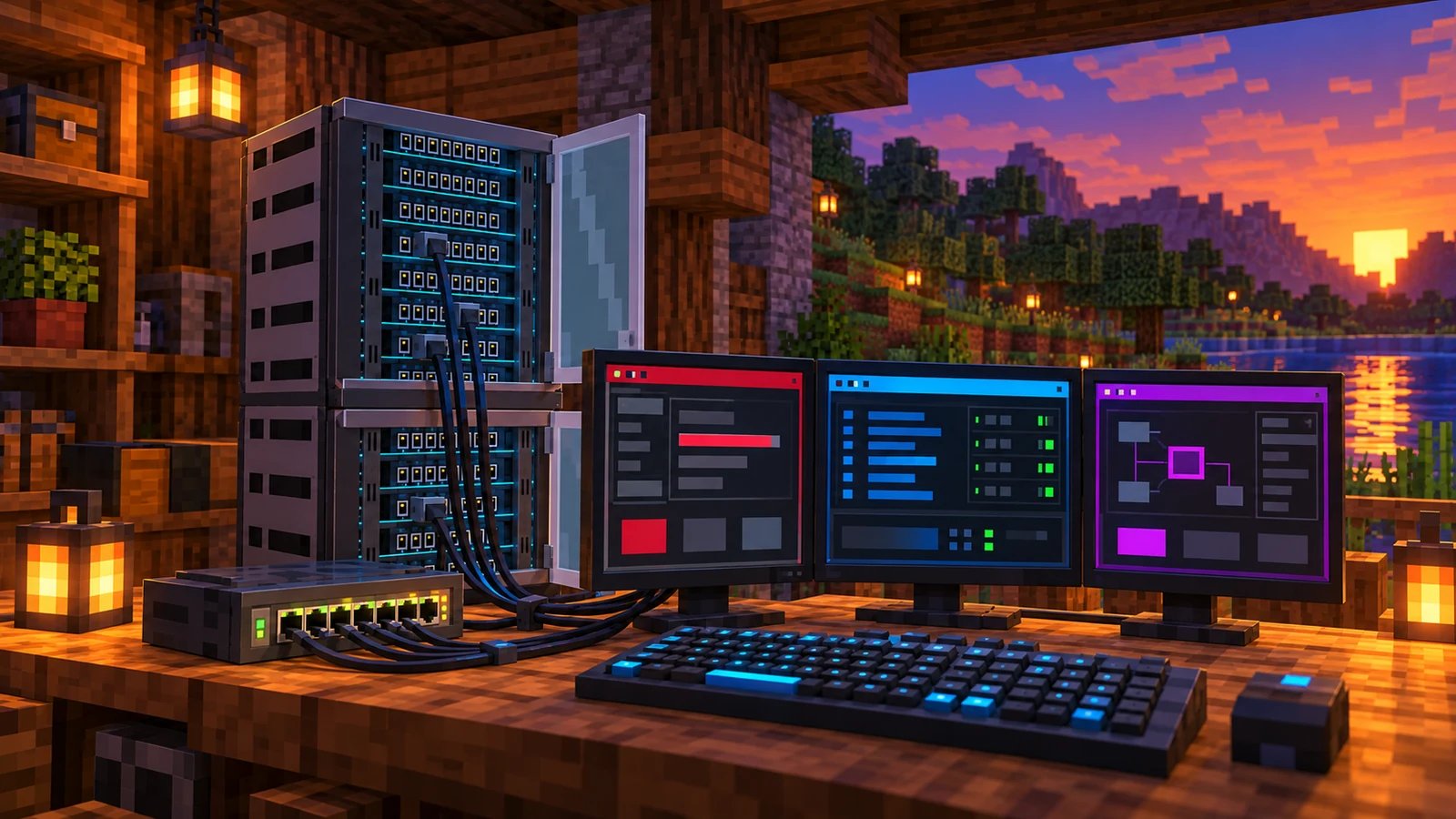
Arte promocional original baseada nos equipamentos do mod. Não é uma captura de gameplay nem uma demonstração de execução de comandos.
O que torna o NCAT diferente de um computador decorativo
A tela de navegador utiliza o MCEF, que integra Chromium ao Minecraft. Isso permite trabalhar com páginas e suas interações em vez de apenas mostrar uma textura com aparência de monitor. O projeto também oferece telas especializadas: uma apresenta uma sessão SSH, outra acompanha tráfego e outra centraliza equipamentos conectados.
Há duas camadas que precisam ficar claras. A primeira é a rede de blocos do mod, com portas, cabos, descoberta de equipamentos e políticas de acesso entre eles. A segunda é a rede real utilizada pelo cliente: o navegador pode acessar um site, o SSH pode conectar a uma máquina e o terminal pode iniciar um processo local. Uma não deve ser confundida com a outra.
Quais telas e ferramentas fazem parte do laboratório
| Recurso | Uso em uma aula ou laboratório |
|---|---|
| Navegador | Abrir uma aplicação de teste, navegar e reproduzir uma ação |
| SSH e SFTP | Acessar um servidor autorizado e examinar arquivos da mesma sessão |
| Terminal | Usar um shell disponível no computador do jogador |
| Log e DevTools | Observar requisições, console e elementos do navegador vinculado |
| Proxy | Registrar tráfego, pausar uma request e encaminhar uma edição controlada |
| Workstation | Visualizar e controlar telas e módulos alcançáveis pela rede do mod |
| RDP e VNC | Abrir uma área de trabalho remota de um ambiente autorizado |
| Switches e racks | Organizar portas, módulos e conexões dentro do mundo |
As molduras coloridas ajudam a reconhecer as funções. O navegador usa vermelho; SSH, azul; SFTP, ciano; Log, laranja; DevTools, roxo; e Proxy, magenta. Essa identificação é útil em uma bancada compartilhada, mas a explicação da atividade deve indicar também o nome do bloco e a tela de origem.
O Log e o DevTools precisam estar relacionados ao navegador que será observado. O SFTP usa uma sessão SSH vinculada. Antes de investigar um erro de rede, confirme que a ligação entre as telas corresponde ao exercício. Uma ferramenta aberta sem origem válida não fornece a mesma visão de uma ferramenta vinculada corretamente.
Requisitos: Minecraft, Forge, Java e MCEF
| Componente | Base documentada pelo projeto |
|---|---|
| Minecraft | Java Edition 1.20.1 |
| Loader | Forge 47.1.65 ou superior da série 47 |
| Java | Versão 17, 64 bits |
| MCEF | 2.1.1 para Forge 1.20.1 |
| Plataforma de referência | Windows x64 ou Linux x64 |
Esses requisitos não correspondem ao Minecraft Bedrock nem a um mod para Fabric. Escolha um perfil específico para a atividade e confira a combinação exata de versões antes de acrescentar outros mods. A página oficial do Forge 1.20.1 e a página do MCEF são as referências para as dependências.
O projeto recomenda reservar pelo menos 4 GB de memória ao Minecraft. Isso é um ponto de partida, não uma garantia de desempenho: quantidade de telas, resolução, distância de renderização e outros mods afetam o consumo. Comece com uma bancada pequena e amplie conforme o comportamento do computador. O suporte ao RDP documentado é para Windows x64 e Linux x64.
Como preparar a instalação sem misturar perfis
- Crie ou selecione uma instância dedicada do Minecraft Java 1.20.1.
- Instale o Forge compatível nessa instância.
- Consulte a aba de arquivos da página oficial do NCAT no CurseForge e confira a disponibilidade de uma build para essa combinação.
- Obtenha o MCEF para Forge 1.20.1 e coloque os dois arquivos na pasta
modsda instância escolhida. - Abra o perfil do Forge e acompanhe a preparação inicial do Chromium pelo MCEF.
- Entre em um mundo de teste separado antes de alterar um mundo importante.
Se a aba de arquivos não listar uma build compatível, acompanhe a publicação pelo projeto oficial ou consulte as instruções de compilação no GitHub. Não use um arquivo de outro loader para contornar a ausência. Builds de desenvolvimento também precisam de conferência das dependências e de testes no seu ambiente.
Em launchers com múltiplas instâncias, a pasta pode ser diferente de %APPDATA%\.minecraft\mods. Use a pasta da instância efetivamente aberta. O README também diferencia o JAR completo de um arquivo -slim.jar: o segundo não inclui todas as bibliotecas necessárias para SSH e VNC.
Quando o distribuidor disponibilizar um checksum, compare com o arquivo recebido. No PowerShell, este comando apenas calcula o hash; a conferência exige compará-lo com uma referência confiável.
Get-FileHash .\ncat_minecraft-*.jar -Algorithm SHA256Primeira bancada: navegador, Log e Proxy
Comece em modo criativo, com uma tela de navegador, um teclado, uma tela de Log e uma de Proxy. Monte os retângulos de tela completos e use a ferramenta de vínculo para associar o teclado ao navegador. Para o Log e o Proxy, indique o navegador como origem ou configure a conexão de dados correspondente.
Abra uma aplicação simples sob seu controle. No cenário fictício desta matéria, uma máquina virtual do laboratório responde a http://192.168.56.20:8000/perfil?modo=aluno. Esse endereço é ilustrativo: ele precisa existir e estar acessível na sua bancada. Use dados fictícios e uma operação de leitura.
- Deixe o Proxy em Observar e carregue a página.
- Localize a request e confira método, destino e caminho.
- Identifique a tela de origem e compare o registro com a ação feita no navegador.
- Ative Interceptar, reproduza a ação e observe a request aguardando decisão.
- Altere um parâmetro de teste permitido, encaminhe e compare o resultado com a referência.
- Retorne ao modo de observação quando terminar o exercício.
Na configuração documentada, uma request esquecida em espera é encaminhada sem alteração após 120 segundos. O prazo é configurável. Essa diferença importa para uma aula: deixar a tela sem resposta não significa bloquear a chamada para sempre.
Uma edição local não prova uma vulnerabilidade do servidor. Registre a mensagem enviada e o comportamento recebido; depois explique a hipótese investigada. O guia de comparação de requests no Repetir do CatSuite apresenta esse raciocínio em outra ferramenta, fora do Minecraft. Os dois projetos têm interfaces próprias.
Cabos, switches e VLANs: construir para entender
Adicione portas RJ45 aos equipamentos com a ferramenta de instalação de portas. O cabo de dados conecta uma porta à outra; o ajustador organiza o trajeto. Um switch de oito portas permite reunir vários equipamentos. Para trabalhar com VLANs, portas desativadas e isolamento, utilize o modelo gerenciável e seu tablet de configuração, conectado pelo cabo serial.
O exercício mais claro usa uma mudança por vez. Primeiro confirme que a workstation encontra um equipamento. Depois desative a porta correspondente e observe o resultado. Reative, confira a recuperação e só então experimente uma política de VLAN. Anote a topologia inicial, a alteração e o comportamento esperado.
Evite transformar toda falha de descoberta em um problema de VLAN. Porta inexistente, cabo na conexão errada, equipamento desligado e falta de associação entre telas produzem sintomas parecidos. A bancada em blocos ajuda a localizar cada elemento, mas a interpretação ainda precisa de método.
Racks e workstation: um centro de operações em blocos
O rack reúne módulos que seriam dispersos pela construção. O projeto inclui rack de piso de 12 U, extensão de 18 U e rack de parede de 6 U. Navegador, SSH, SFTP, terminal, Log, DevTools, Proxy, conexão remota e switches têm módulos próprios.
A workstation conectada à rede apresenta os módulos alcançáveis. Assim, a montagem do rack pode virar uma atividade de organização: quais funções ficam em cada unidade, quais portas estão conectadas e como verificar energia e acesso. O conteúdo dos módulos aparece na workstation, não em uma tela individual na frente de cada unidade.
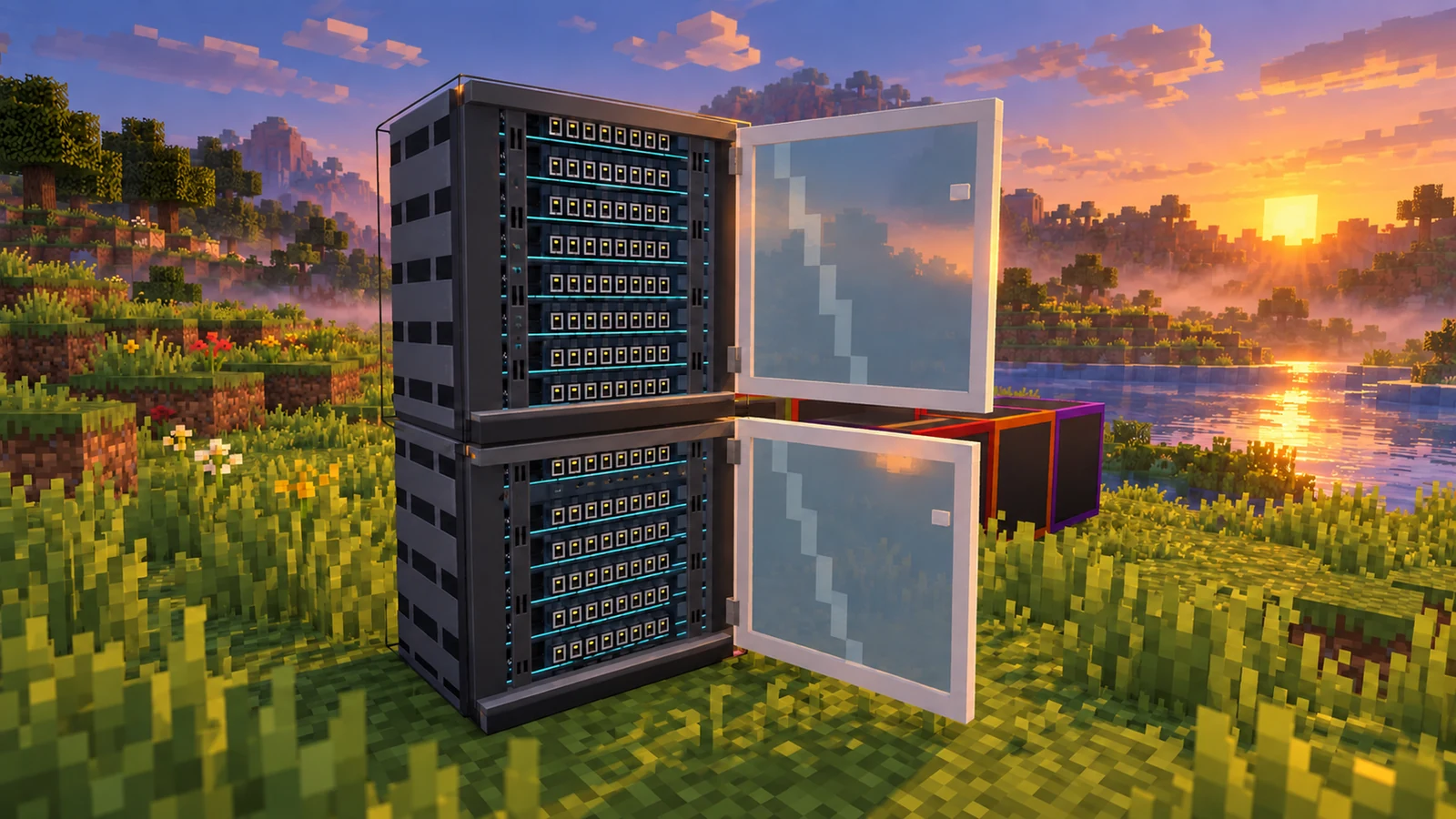
Ilustração promocional revisada da galeria NCAT, com a frente do rack livre de cabos. A imagem representa o equipamento; não é uma captura de gameplay nem uma prova de funcionamento.
Terminal, SSH e desktop remoto não são apenas simulação
A tela de Terminal inicia um shell no computador do jogador, com as permissões daquele usuário. A tela SSH conecta a um servidor; RDP e VNC trabalham com áreas de trabalho remotas. Por isso, uma aula deve separar contas didáticas de contas pessoais e máquinas de laboratório de sistemas de produção.
Para uma atividade inicial centrada em navegador e rede de blocos, o responsável pode desabilitar o terminal no arquivo ncat_minecraft_client.toml de cada cliente. Edite a opção existente, seguindo a estrutura gerada pelo mod:
terminal_enabled = falseO projeto também documenta o servidor de arquivos herdado do WebDisplays. Se ele não fizer parte da atividade, a opção miniserv_port = 0, dentro da seção mini_server da configuração comum, o desabilita. Consulte o guia de configuração para distinguir opções do cliente e do mundo ou servidor.
Confira a impressão digital ao abrir uma conexão SSH e use contas com acesso limitado ao exercício. Senhas permanecerem no cliente não impede que dados apareçam na tela: jogadores próximos, gravações e tablets de requisição podem expor conteúdo visível. Cookies, tokens e arquivos precisam ser revisados antes de compartilhar um mundo ou uma captura.
Um roteiro de aula com resultados verificáveis
| Etapa | Tarefa | O que registrar |
|---|---|---|
| Construção | Montar navegador, Log e Proxy | Equipamentos e origem de cada tela |
| Observação | Fazer uma chamada de leitura | Método, caminho e resultado de referência |
| Intervenção | Mudar um parâmetro permitido | Request encaminhada e diferença observada |
| Rede | Desativar e reativar uma porta | Equipamento alcançável antes e depois |
| Organização | Mover funções para um rack | Módulos, energia e acesso pela workstation |
| Encerramento | Revisar e guardar o laboratório | Topologia, configurações e dados removidos |
Uma boa entrega pode ser curta: desenho da topologia, duas mensagens HTTP comparadas e uma explicação do efeito de uma porta desativada. A qualidade está na relação entre ação e observação. Não é necessário executar ferramentas agressivas ou acumular comandos para demonstrar aprendizado.
Perguntas frequentes sobre o mod NCAT
Funciona no Minecraft Bedrock ou no celular?
A base documentada é Minecraft Java 1.20.1 com Forge. Este guia não descreve um addon Bedrock ou uma versão móvel.
Preciso de um servidor público?
Não. Comece com um mundo local e um ambiente de laboratório sob seu controle. Se houver servidor dedicado, confira as dependências e a configuração de todos os participantes.
O Proxy captura toda a rede do computador?
Não. O recurso é vinculado ao navegador do NCAT no cliente. Ele não equivale a uma captura universal de todos os programas instalados.
Posso usar o mod para ensinar redes?
Essa é uma aplicação prevista pelo projeto. Defina objetivos, versões, contas e limites da atividade. Diferencie políticas da rede do mod dos controles da infraestrutura real e verifique o comportamento na build utilizada.
Conheça o projeto e prepare sua próxima bancada
Explore o laboratório visual do NCAT, consulte a página do projeto no CurseForge e leia a documentação de primeiros passos no GitHub. Comece com três telas e uma chamada simples; expanda para switches e racks quando a primeira conexão estiver clara.
O NCAT deriva do WebDisplays e utiliza o MCEF como dependência. O projeto é independente e não é um produto oficial, aprovado ou associado à Mojang ou à Microsoft. Requisitos e instruções foram conferidos em 6 de outubro de 2026; consulte os canais oficiais para acompanhar alterações.